Ter um computador potente é sinônimo de desempenho, mas também pode significar calor excessivo, ruído constante e uma conta de energia salgada no fim do mês. A boa notícia é que existe uma técnica chamada undervolting capaz de atacar todos esses problemas de uma só vez, sem sacrificar desempenho nem exigir investimentos em novos componentes. Neste guia definitivo, você aprenderá tudo o que precisa para aplicar o undervolting de forma segura, eficiente e totalmente reversível.
O que você vai encontrar neste guia
- Conceitos fundamentais: como tensão, frequência e dissipação de calor se relacionam.
- Impactos do calor na performance e na durabilidade do hardware.
- Ferramentas gratuitas e confiáveis para CPU e GPU.
- Tutorial passo a passo de undervolting em placas de vídeo (NVIDIA e AMD) e processadores (Intel e AMD).
- Métodos de teste e validação para garantir estabilidade total.
- Benefícios práticos: economia, conforto térmico e sustentabilidade.
1. Entendendo o Undervolting: muito além de “mexer no PC”
1.1 O que é tensão (voltagem) e por que ela vem “sobrando” de fábrica
Cada componente eletrônico – CPU, GPU, chipset, memória – precisa de energia elétrica para funcionar. Essa energia chega em forma de tensão (V) e corrente (A). Na prática, os fabricantes programam seus chips para operar em um nível de tensão acima do necessário. O motivo é simples: garantir estabilidade em condições extremas, lotes de produção com leves variações e ambientes mal refrigerados. O resultado é uma margem de segurança confortável para eles, mas não necessariamente para você.
1.2 A conta não fecha: mais tensão = mais calor
A energia não utilizada para realizar trabalho útil vira calor. Isso significa que aqueles 100 mV extras enviados à GPU são dissipados em forma de temperatura. Quanto mais tempo o PC fica ligado, maior a transferência térmica para o ambiente. Em cômodos pequenos ou mal ventilados, o efeito estufa é imediato: o ar ao redor esquenta, as ventoinhas disparam e o ruído se torna constante.
1.3 Undervolting vs. Underclocking
É comum confundir os dois termos, mas há uma diferença crucial:
- Underclocking: reduzir a frequência do componente, diminuindo desempenho e consumo.
- Undervolting: manter (ou até elevar) a frequência, enquanto se reduz a tensão. O objetivo primordial é eficiência energética, não limitação de performance.
Ou seja, o chip continua entregando a mesma quantidade de FPS em jogos ou resultados em benchmarks, só que com menor gasto energético e térmico.
2. Por que o calor é inimigo do seu PC (e do seu bolso)
2.1 Thermal Throttling: quando a temperatura vira gargalo
Os chips modernos possuem sensores que monitoram o calor em tempo real. Ao ultrapassar um limite seguro, o sistema ativa o thermal throttling: reduz automaticamente a frequência para evitar danos físicos. Na prática, você sente travamentos, quedas de FPS ou renderizações mais lentas.
2.2 Degradação a longo prazo
Sem um controle eficiente, o calor acelera a degradação do silício, resseca pasta térmica, entorta placas (warping) e desgasta rolamentos de ventoinha. Isso encurta a vida útil de todo o conjunto e aumenta o risco de falhas críticas.
2.3 Energia elétrica e sustentabilidade
Cada watt economizado no undervolting vira economia recorrente na conta de luz. Em cenários de uso prolongado – gamers, streamers, workstation de edição – a redução anual pode chegar a dezenas (ou centenas) de reais, além de diminuir sua pegada de carbono.
3. Preparação: ferramentas, pré-requisitos e boas práticas de segurança
3.1 Softwares recomendados
- MSI Afterburner (GPU NVIDIA/AMD) – Ajuste fino de curva de tensão e frequência.
- AMD Radeon Software – Possui painel de Tuning com undervolt automático e manual.
- Intel XTU (Extreme Tuning Utility) – Gerencia tensão, multiplicadores e offsets em CPUs Intel.
- Ryzen Master – Suite oficial da AMD para overclock e undervolt nas linhas Ryzen.
- HWMonitor, HWiNFO ou HWInfo64 – Monitoramento em tempo real de temperaturas, tensões e consumo.
- OCCT, Cinebench, 3DMark, Prime95 – Ferramentas de stress test e benchmark para validar estabilidade.
3.2 Checklist antes de começar
- Atualize drivers de GPU e chipset.
- Atualize BIOS/UEFI se estiver defasada (melhor compatibilidade de tensão).
- Faça backup de arquivos importantes – undervolting é seguro, mas nunca negligencie dados.
- Garanta ventilação adequada durante os testes (gabinete aberto opcionalmente).
- Anote ou faça captura de tela dos valores stock para poder reverter facilmente.
3.3 Perfil do usuário e risco controlado
Undervolting é um procedimento de baixo risco justamente porque se limita a reduzir tensão, não a aumentar. Se algo ficar instável, basta voltar ao valor anterior ou resetar para o padrão de fábrica. Ainda assim, paciência e método são fundamentais; jamais aplique alterações drásticas de uma vez.
4. Passo a passo: Undervolting na GPU
4.1 Conceito de curva V/F (Voltage x Frequency)
Modernas placas de vídeo trabalham com múltiplos estados de potência (P-States). Em cada um, há um par de frequência e tensão. O alvo do undervolt é deslocar a curva verticalmente para baixo, mantendo a mesma frequência em tensões menores.
4.2 Procedimento com MSI Afterburner (exemplo NVIDIA)
- Abra o MSI Afterburner e clique no botão de ajuste de curva (Curve Editor).
- Pressione
Ctrl + Fpara exibir o gráfico V/F. Cada ponto representa um P-State. - Identify a frequência que sua GPU atinge em carga máxima (por exemplo, 1905 MHz a 1,05 V).
- Desça a curva: selecione todos os pontos acima dessa frequência, segure
Shifte arraste para baixo em blocos de 25 mV (0,025 V). - Clique em Apply e rode um benchmark leve (3DMark Time Spy, Unigine Heaven) por 5 min.
- Se passar, reduza mais 25 mV e repita o teste; se travar ou exibir artefatos, volte um passo.
- Teste de stress: quando encontrar o menor valor estável, rode FurMark ou Loop de Time Spy por 30 min para validar.
- Salve o perfil no slot 1 do Afterburner e ative Apply at startup.
4.3 Procedimento com AMD Radeon Software
- Acesse Radeon Settings > Performance > Tuning.
- Escolha Custom no modo de Tuning e habilite GPU Voltage.
- Nas séries RX 6000, há a opção “Undervolt GPU” automática. Use como ponto de partida.
- Ajuste manualmente a tensão mínima (Min) e máxima (Max) em incrementos de 10 mV.
- Teste estabilidade com loops no Radeon Stress Test ou jogos exigentes (Cyberpunk 2077, Forza Horizon).
- Salve o perfil e defina como padrão.
4.4 Expectativas realistas de ganho
- Redução de 15 °C – 25 °C em carga plena, dependendo do modelo e do cooler.
- Corte de 40 W – 80 W no consumo elétrico em GPUs de alto TDP.
- Ventoinhas operando em rotações mais baixas, criando ambiente mais silencioso.
5. Passo a passo: Undervolting na CPU
5.1 Offset negativo ou curva avançada?
Em processadores Intel, o caminho tradicional é aplicar um offset negativo (-50 mV, ‑80 mV, etc.). Já na AMD, o recurso Curve Optimizer do Precision Boost 2 permite ajustar cada núcleo individualmente, obtendo eficiência superior.
5.2 Undervolting em CPUs Intel com XTU
- Abra o Intel XTU e vá em Core Voltage Offset.
- Comece com -30 mV, clique em Apply e rode Cinebench R23.
- Se o teste for concluído sem ‘BSOD’ ou erros, diminua mais 10 mV.
- Repita até encontrar o ponto em que o sistema trava (ex.: -90 mV). Volte 10 mV para estabilidade.
- Faça stress de 1 h no OCCT Mixed ou Prime95 blend.
- Marque “Apply settings on boot” para persistir o perfil.
5.3 Undervolting em CPUs AMD Ryzen com Curve Optimizer (BIOS ou Ryzen Master)
- No BIOS, navegue até Advanced > AMD CBS > Curve Optimizer (caminho pode variar).
- Escolha Per-Core para ajuste individual ou All Cores para ajuste global.
- Defina um valor
Negativede ‑10 a ‑20 inicialmente (unidades ≈ mV/2). - Salve e rode Cinebench R23 multi-core + single-core.
- Reduza em passos de ‑2 até identificar instabilidade (WHEA logger, BSOD).
- Volte dois passos para margem de segurança e finalize.
5.4 Resultados típicos
- Redução de 8 °C – 15 °C em cargas pesadas (compilação, renderização, jogos).
- Consumo menor em 10 W – 35 W, dependendo do TDP original.
- Picos de frequência mantidos (ou até ligeiramente maiores devido a limites térmicos mais folgados).
6. Validando a Estabilidade: testes, métricas e ajustes finos
6.1 Ferramentas de stress test recomendadas
- GPU: 3DMark Stress Loop, Unigine Superposition, FurMark (com Vsync off).
- CPU: Prime95 (Blend), OCCT, Aida64 Stability Test.
- Sistema: MemTest64 para RAM e CrystalDiskMark para SSD (não altera tensão, mas garante que não há gargalo externo confundindo diagnósticos).
6.2 Métricas a observar
- Temperatura máxima (Tmax) – idealmente 10 °C abaixo do limite TJunction.
- Power Draw (consumo) – comparado ao estado stock.
- Clock médio – não deve diminuir; se aumentar, ótimo sinal de headroom térmico.
- Erro de cálculo – Prime95 e OCCT reportam se houve falha.
6.3 Quando reavaliar o undervolt
Atualização de BIOS, novos drivers ou mudanças climáticas radicais (verão rigoroso) podem alterar a estabilidade. Reserve tempo para revalidar a cada 6 meses ou toda vez que notar travamentos atípicos.
7. Benefícios além do termômetro: ruído, economia e sustentabilidade
7.1 Silêncio é ouro
Ventoinhas trabalham sob curvas baseadas em temperatura. Ao reduzir 10 °C na GPU, por exemplo, o controlador PWM segura rotações mais baixas, resultando em um setup quase inaudível em idle e muito menos barulhento em carga. Ideal para gravação de áudio, stream sem ruído de fundo ou apenas para manter a sanidade em home office.
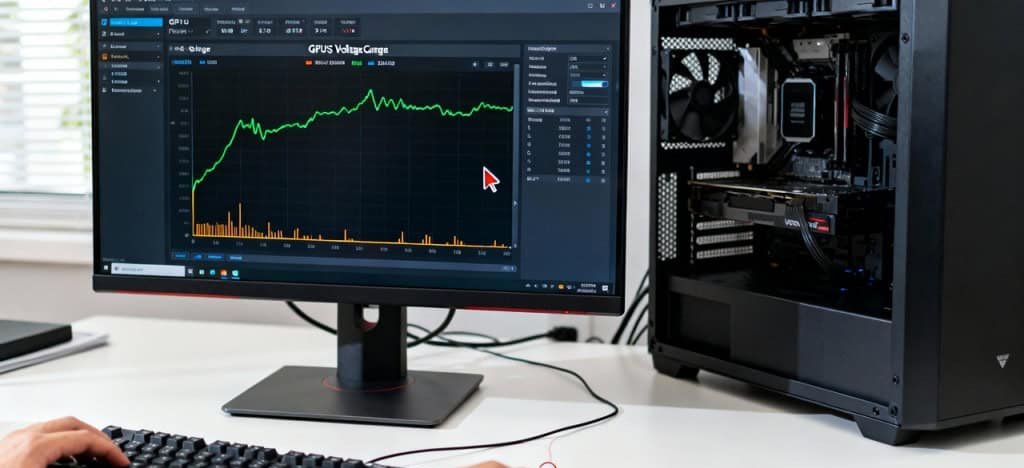
Imagem: Internet
7.2 Economia recorrente na conta de luz
Consumo reduzido de 50 W em média, 4 horas por dia, resulta em 200 Wh diários. Em um mês, 6 kWh. Dependendo da tarifa local (R$ 0,90/kWh em média), são quase R$ 65 por ano em um único componente. Multiplique por CPU + GPU e os valores crescem de forma relevante em setups profissionais.
7.3 Vida útil estendida
Menos calor significa menos ciclos de expansão / contração em soldas BGA, menos desgaste de rolamentos e de pasta térmica. Isso retarda falhas como fan bearing noise, delaminação de PCB e artefatos de GPU causados por micro-trincas.
7.4 Sustentabilidade e ESG
Com empresas e criadores de conteúdo cada vez mais preocupados em exibir métricas de sustentabilidade, menos energia consumida se traduz em menor pegada de carbono. É um ponto de valor tanto para imagem de marca quanto para cumprimento de metas ESG internas.
8. Perguntas Frequentes (FAQ) e Solução de Problemas
8.1 Undervolting pode danificar o hardware?
Não. Ao contrário do overvolting, reduzir tensão não coloca o chip em risco de sobrecarga elétrica. O máximo que pode ocorrer é instabilidade de sistema, facilmente revertida ao restaurar valores padrão.
8.2 Perco garantia ao fazer undervolt?
Via software, não há violação física do produto e a maioria dos fabricantes considera o procedimento seguro. Entretanto, mantenha perfis originais salvos e, em caso de RMA, retorne tudo ao estado de fábrica.
8.3 Undervolting serve para notebooks?
Sim, e muitas vezes traz ainda mais benefício, já que notebooks operam em espaços confinados. Contudo, alguns modelos bloqueiam acesso a tensão via BIOS por segurança. Pesquise a compatibilidade do seu modelo.
8.4 Como diferenciar instabilidade de software de instabilidade de tensão?
Se o sistema trava somente em cargas pesadas (jogos, render) e não em tarefas leves (navegação), o problema pode ser tensão insuficiente. Já se travar aleatoriamente, investigue drivers, sistema operacional, memória RAM.
8.5 Existe “undervolt automático” confiável?
Ferramentas como AMD “Undervolt GPU” e Intel XTU “Adaptive” oferecem presets rápidos, mas raramente atingem o ponto ótimo. Use-os como base e refine manualmente para extrair o máximo.
9. Conclusão: por que (quase) todo usuário deveria considerar o undervolting hoje mesmo
O undervolting se consolida como uma das práticas mais inteligentes para quem busca eficiência energética, conforto térmico e longevidade do hardware – tudo isso sem abrir mão de performance. Com ferramentas gratuitas, procedimentos reversíveis e riscos mínimos, você transforma seu PC numa máquina mais silenciosa, econômica e sustentável.
Seja você gamer, criador de conteúdo ou profissional que precisa de estabilidade total, dedicar algumas horas para entender e aplicar o undervolting é um investimento que se paga em curto prazo. Com a metodologia apresentada neste guia, você estará preparado para executar cada etapa com confiança, documentar seus resultados e, acima de tudo, aproveitar um computador que trabalha a favor do seu conforto, e não contra ele.
Agora é sua vez: reserve um tempo, baixe as ferramentas indicadas e coloque o passo a passo em prática. Seus jogos, seus projetos – e o seu quarto – agradecerão.