Internet lenta? Guia definitivo para descobrir invasores no seu Wi-Fi e blindar a rede doméstica
Quase todo mundo já passou pela frustração de abrir um vídeo, tentativa após tentativa, e ver aquela engrenagem girando sem parar. Antes de ligar para o provedor, vale se perguntar: será que alguém está “roubando” a sua internet? Neste mega guia você aprenderá, passo a passo, como identificar dispositivos estranhos, retomar o controle total do roteador e implantar boas práticas de segurança que manterão os intrusos longe da sua banda larga. Tudo com linguagem acessível, mas sem perder o rigor técnico necessário para proteger seus dados.
1. Entendendo o problema: por que sua internet pode ficar lenta
1.1 O que realmente consome largura de banda
A velocidade percebida depende da quantidade de dados trafegando simultaneamente. Vídeos em 4K, jogos online, videoconferências e backups na nuvem são campeões de consumo. Se um vizinho conectou uma TV 4K para maratonar séries, ele pode sugar dezenas de megabits por segundo e deixar pouco “espaço” para o seu próprio uso.
1.2 Sintomas típicos de invasão de Wi-Fi
- Queda repentina na velocidade sem mudanças no seu padrão de uso.
- Luz de atividade do roteador piscando 24 horas, mesmo quando seus dispositivos estão desligados.
- Limite de franquia (em planos que a possuem) estourando antes do esperado.
- Notificações de serviços de streaming sobre login em dispositivos desconhecidos.
1.3 Invasão ou congestionamento? Diferença crucial
Nem toda lentidão significa invasão. Equipamentos antigos, canais Wi-Fi congestionados ou firmware desatualizado também degradam a performance. O ideal é verificar tudo, mas começar descartando a hipótese mais grave — a presença de intrusos.
2. Como ocorrem as invasões a redes Wi-Fi domésticas
2.1 Técnicas mais usadas por vizinhos curiosos
- Senha fraca ou padrão de fábrica: nomes de animais de estimação, datas de aniversário ou a tradicional “12345678”.
- Falha no protocolo de segurança: roteadores antigos ainda operam em WEP ou WPA, protocolos quebrados há mais de uma década.
- Compartilhamento sem querer: você passou a senha para um prestador de serviço que, mais tarde, repassou a terceiros.
- Aplicativos de força bruta: apps mal-intencionados testam milhares de combinações em roteadores vulneráveis.
2.2 O risco vai além da velocidade
Um invasor conectado à sua rede pode:
- Capturar tráfego não criptografado e roubar senhas.
- Praticar atividades ilícitas mascarado pelo seu IP.
- Espalhar malware para dispositivos desprotegidos.
Portanto, proteger o Wi-Fi é também proteger a sua identidade digital.
3. Ferramentas modernas: transforme o celular na central de monitoramento
Com a evolução dos roteadores domésticos, fabricantes disponibilizaram aplicativos gratuitos que entregam ao usuário comum o que, há poucos anos, exigia acesso via interface de linha de comando.
3.1 Aplicativos oficiais dos fabricantes
Praticamente todas as grandes marcas (TP-Link, D-Link, Intelbras, Asus, entre outras) possuem apps para Android e iOS. Entre as funções padrão, destacam-se:
- Lista de clientes em tempo real: mostra nome, endereço MAC e volume de tráfego de cada dispositivo conectado.
- Notificações push: alerta quando um novo dispositivo entra na rede, permitindo agir antes que o intruso cause estragos.
- Bloqueio de MAC com um toque: basta selecionar e colocar na “lista negra”.
- Criação de rede para convidados: isola visitantes e mantém o núcleo da rede protegido.
- Atualização de firmware: alguns apps baixam e aplicam patches de segurança automaticamente, fechando brechas conhecidas.
3.2 Ferramentas de terceiros
Se o seu roteador é antigo ou não possui app dedicado, você pode recorrer a aplicativos genéricos como “Fing”, “Who is on my WiFi” ou “Network Analyzer”. Eles fazem um scan na sub-rede e listam tudo que responde a pacotes de descoberta. Embora úteis, não oferecem bloqueio direto — será preciso acessar o painel do roteador para tomar providências.
3.3 Acesso via navegador: solução universal
Basta digitar o IP do roteador (geralmente 192.168.0.1 ou 192.168.1.1) no navegador, entrar com usuário e senha administrativos e abrir a seção “ARP” ou “Clientes DHCP”. Lá estão todos os dispositivos conectados, mas a interface pode ser menos amigável que a do app.
4. Passo a passo: identificando e expulsando invasores
4.1 Preparação: organize a lista de dispositivos legítimos
Antes de caçar intrusos, liste tudo que faz parte da sua casa — celulares, TV, Alexa, câmeras e até a cafeteira inteligente. Assim você consegue bater o olho e reconhecer rapidamente um estranho.
4.2 Varredura em tempo real
Abra o aplicativo oficial ou ferramenta de terceiros:
- Conecte-se ao Wi-Fi que deseja analisar.
- Execute o scanner. Ele exibirá cada dispositivo com hostname, fabricante da placa de rede (OUI) e endereço MAC.
- Compare com a sua lista de dispositivos legítimos.
- Marque como “conhecido” tudo que for seu. O que sobrar é suspeito.
4.3 Bloqueio de endereço MAC
Encontrou algo estranho? Proceda assim:
- No app do roteador, toque no dispositivo e selecione “Bloquear” ou “Adicionar à lista negra”.
- No painel via navegador, procure por “Access Control”, “MAC Filtering” ou “Parental Control”, cole o endereço MAC e salve.
- Reinicie o roteador para aplicar a regra — em modelos mais novos, isso é automático.
Pronto. O invasor será desconectado imediatamente.
4.4 Troca de senha: etapa crítica
Se houve invasão, a senha já é pública. Troque por uma combinação forte:
- Mínimo de 12 caracteres.
- Use letras maiúsculas, minúsculas, números e símbolos.
- Nada de informações pessoais.
- Evite sequências de teclado óbvias (qwerty, asdf).
Aproveite para habilitar WPA3 (ou WPA2-AES, se o roteador não suportar WPA3), desativar WPS e atualizar o firmware.
4.5 Crie uma rede de convidados
Visitas pedem a senha; negar é chato, liberar a principal é arriscado. A rede de convidados separa o tráfego deles do seu e ainda pode ter velocidade limitada. Configuração típica:
- SSID diferente (ex.: “Casa-Convidados”).
- Senha própria, trocada periodicamente.
- Acesso restrito à internet, sem permissão à rede local.
5. Boas práticas permanentes de segurança Wi-Fi
5.1 Mantenha o firmware atualizado
Falhas de segurança surgem o tempo todo. Fabricantes liberam correções que fecham portas para invasores. Configure atualizações automáticas sempre que possível.
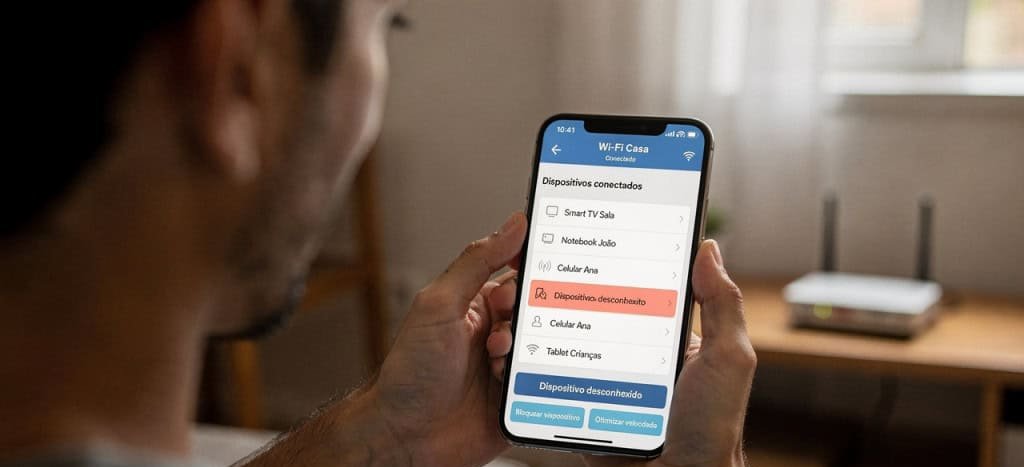
Imagem: inteligência artificial
5.2 Desative recursos que você não usa
UPnP, administração remota e WPS são convenientes, mas abrem brechas. Desative se não forem essenciais.
5.3 Posicionamento estratégico do roteador
Instale o aparelho no centro da residência para melhorar cobertura interna e reduzir vazamento de sinal para a rua. Menor alcance fora de casa significa menos tentação para curiosos.
5.4 Escolha o canal certo
Cidades densas têm dezenas de redes sobrepostas. Use ferramentas de análise (o próprio app do roteador ou WiFi Analyzer) para identificar canais menos congestionados, tanto em 2,4 GHz quanto em 5 GHz.
5.5 Habilite autenticação de dois fatores (2FA) no app
Alguns fabricantes permitem 2FA para acesso administrativo. Assim, mesmo que descubram sua senha do app, precisarão de um segundo código para alterar configurações.
5.6 Faça backups da configuração
Depois de personalizar tudo, baixe um backup. Se precisar resetar o roteador, bastará restaurar o arquivo, economizando tempo e evitando erros.
6. Casos de uso práticos: exemplos do mundo real
6.1 O gamer que perdeu o ping
Pedro joga títulos competitivos e notou picos de latência toda noite. Usou o app do roteador e flagrou uma Smart TV Samsung desconhecida transmitindo Netflix 4K. Bloqueou o MAC, trocou a senha e criou rede de convidados. Resultado: ping estável e sem reclamação do vizinho — que provavelmente entendeu o recado.
6.2 A família conectada… até demais
A casa de Ana tem dez dispositivos IoT, três celulares, dois notebooks e uma TV. Ela decidiu catalogar tudo em uma planilha com MAC e nome amigável. Agora, quando o app notifica “dispositivo não reconhecido”, ela sabe na hora se é algo novo que comprou ou se é invasão.
6.3 O pequeno escritório em casa
Mariana, fotógrafa freelance, trabalha de casa e recebe clientes para sessões rápidas. Criou uma rede de convidados limitada a 15 Mb/s apenas nos dias de atendimento. Clientes saem satisfeitos, e os arquivos RAW que ela faz upload ao fim do dia não sofrem gargalos.
7. Perguntas frequentes (FAQ)
7.1 Posso identificar o endereço físico de quem invadiu?
Não via roteador doméstico. Você só verá o MAC (que revela o fabricante) e, em alguns casos, o nome de dispositivo. Identificar a pessoa exige recursos forenses e autorização judicial.
7.2 É crime “roubar” Wi-Fi do vizinho?
No Brasil, acessar rede alheia sem permissão pode configurar furto de serviço ou invasão de dispositivo informático (Art. 154-A do Código Penal), sujeito a multa e até prisão.
7.3 Ocultar o SSID é suficiente?
Não. Hackers usam analisadores de pacotes que detectam redes invisíveis. Considere o ocultamento apenas como camada extra, não como solução principal.
7.4 Repetidores comprometem a segurança?
Não, desde que configurados com a mesma criptografia (WPA2/WPA3) e senha forte. O cuidado é não comprar modelos obsoletos que só suportam WEP.
7.5 Quantas vezes devo trocar a senha?
Não existe regra fixa. Troque imediatamente após suspeitar de invasão e, como prática preventiva, a cada seis meses ou sempre que compartilhá-la com terceiros.
8. Checklist rápido de segurança
- App oficial instalado e notificações ativadas.
- Firmware atualizado automaticamente.
- WPA3 ou WPA2-AES habilitado; WPS desativado.
- Senha forte, com mínimo 12 caracteres.
- Rede de convidados configurada e limitada.
- Lista de dispositivos legítimos catalogada.
- Bloqueio de MAC para intrusos.
- Backup da configuração salvo em local seguro.
9. Conclusão: sua internet, suas regras
Monitorar quem entra e sai da sua rede Wi-Fi não é mais tarefa de especialista. Aplicativos bem projetados, somados a rotinas simples de segurança, entregam ao usuário comum o poder de blindar a própria conexão. Ao seguir este guia, você não apenas recupera a velocidade contratada, mas também protege dados pessoais, evita atividades ilegais em seu nome e prolonga a vida útil do equipamento. Lembre-se: tecnologia sem boa configuração é porta aberta. Dedique alguns minutos hoje, economize horas de dor de cabeça amanhã.
Agora é com você: pegue o smartphone, faça a varredura e garanta que cada byte da sua internet esteja trabalhando a seu favor.