Como Digitalizar Livros e Documentos Inteiros em Segundos Usando Apenas o Celular
Você ainda perde horas digitando passagens de livros, contratos ou anotações de aula? A boa notícia é que a tecnologia de Reconhecimento Óptico de Caracteres (OCR) já cabe no seu bolso e dispensa cabos, scanners ou software complexo. Com a câmera do smartphone — seja Android ou iPhone — é possível capturar páginas inteiras e transformá-las em texto editável no Word, Google Docs ou qualquer editor de sua preferência em questão de segundos. Este guia definitivo mostra, passo a passo, como tirar máximo proveito desses recursos nativos, apresenta boas práticas para aumentar a precisão e traz exemplos práticos para estudantes, profissionais e empreendedores.
1. Entendendo o OCR Móvel: por que ele é tão eficiente?
1.1 O que é Reconhecimento Óptico de Caracteres?
OCR é uma tecnologia que converte imagens contendo texto — impressas ou manuscritas — em caracteres digitais reconhecíveis pelo sistema operacional. Algoritmos de inteligência artificial analisam padrões de contraste, bordas e espaçamentos para identificar letras, números e símbolos. Com o avanço do machine learning, esses algoritmos ficaram tão eficientes que hoje conseguem ler até mesmo letras cursivas ou caligrafias mais elaboradas, desde que haja luz e contraste adequados.
1.2 Por que o smartphone substitui o scanner tradicional?
- Câmeras potentes: os sensores atuais ultrapassam 12 MP, oferecendo nitidez superior à de muitos scanners de mesa antigos.
- Processamento em tempo real: chipsets com unidades de IA dedicadas realizam OCR localmente, sem precisar de um PC robusto.
- Mobilidade: basta apontar o celular a qualquer hora e lugar. O scanner fica limitado ao escritório.
- Integração nativa: Android e iOS já trazem ferramentas que enviam o texto direto para aplicativos de edição ou nuvem.
2. Principais Ferramentas Integradas no Celular
Embora existam dezenas de apps de terceiros, três soluções nativas se destacam por confiabilidade, atualização constante e integração com outros serviços.
2.1 Google Lens (Android e iOS)
O Google Lens é integrado ao aplicativo de câmera da maioria dos smartphones Android e pode ser acessado também no iPhone via app do Google. Ele reconhece texto em tempo real; basta enquadrar a página, tocar em “Texto” e depois em “Selecionar tudo”. Em seguida escolha “Copiar para computador” para colar diretamente no Word ou Docs aberto no seu desktop — desde que esteja logado na mesma conta Google.
2.2 Texto ao Vivo (Live Text) no iOS
A partir do iOS 15, iPhones detectam automaticamente qualquer texto no visor da câmera ou em fotos já capturadas. O recurso “Texto ao Vivo” exibe um ícone amarelo; ao tocar nele, você pode copiar, traduzir ou compartilhar o trecho. A exportação para Pages, Word online ou e-mail é direta, sem depender de aplicativos extras.
2.3 Google Keep (Android e iOS)
Embora seja famoso pela organização de notas, o Google Keep tem OCR embutido. Fotografe a lousa da aula, um recibo ou o capítulo de um livro, abra a imagem dentro da nota e selecione “Extrair texto da imagem”. Em segundos, o conteúdo aparecerá embaixo da foto, pronto para ser enviado a qualquer editor ou salvo como PDF.
3. Passo a Passo Completo: da captura à edição no Word
3.1 Preparação do material
- Iluminação: prefira luz natural ou uma luminária uniforme. Evite sombras do celular ou dos dedos.
- Lente limpa: um simples toque de gordura pode borrar letras minúsculas. Passe um pano de microfibra.
- Papel plano: segure as páginas do livro firmemente para reduzir a curvatura perto da lombada. Se possível, use clipes.
3.2 Captura da imagem
- Abra a câmera ou o app de OCR escolhido.
- Mantenha a lente paralela à página para evitar perspectiva distorcida.
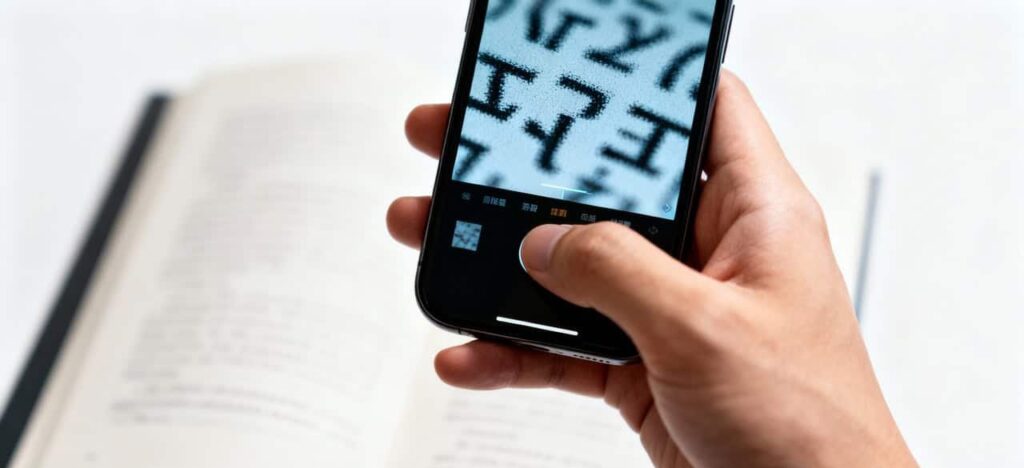
- Toque para focar no texto; muitos apps exibem contornos azuis indicando reconhecimento.
- Dispare a foto ou ative o modo leitura em tempo real.
3.3 Extração e envio ao editor
- No Google Lens, selecione todo o texto e toque em “Copiar”. Caso queira mandar direto para o PC, escolha “Copiar para computador” e selecione o dispositivo listado.
- No iPhone, após acionar o Texto ao Vivo, toque em “Copiar” e depois vá ao Word ou Pages para colar.
- No Google Keep, abra a nota, toque no menu (três pontinhos) e escolha “Enviar” → “Copiar para Google Docs” para criar um documento automaticamente.
3.4 Otimizando formatação no Word
Ao colar o texto, escolha “Manter somente texto” para descartar estilos indesejados. Use ferramentas como “Localizar e Substituir” para remover quebras de linha extras ou hifens. O próprio Word sugere correções ortográficas e de gramática baseadas no idioma configurado.
4. Boas Práticas para Aumentar a Precisão
4.1 Controle de iluminação
A luz é o fator mais crítico. Sombra ou reflexo podem confundir o algoritmo, resultando em caracteres trocados — um “O” vira “0”, por exemplo. Se fotografar sob lâmpadas fluorescentes, ative o HDR ou reduza o brilho para minimizar pontos estourados.
4.2 Distância e resolução
Mantenha o celular a uma distância em que todo o texto caiba na tela, mas sem perder nitidez. Câmeras acima de 10 MP oferecem folga para dar zoom sem perda, mas quanto maior a área analisada, maior a chance de erros. Para tabelas ou diagramas, capture por seção.
4.3 Escolha de fontes e contraste
Textos impressos em fontes serifadas clássicas (Times, Garamond) tendem a ter maior taxa de reconhecimento. Caso você esteja imprimindo documentos que depois serão re-digitalizados, escolha fontes claras, amplie o espaço entre linhas e use papel branco para maximizar contraste.
4.4 Ajustes em caligrafia manuscrita
Embora o OCR moderno reconheça até letras cursivas, a taxa de acerto cai de 95 % para 80-85 % em média. Escreva de forma espaçada, evite canetas muito claras e, se possível, sublinhe títulos em outra cor para clarear a hierarquia de informação.
5. Casos de Uso Avançados
5.1 Vida acadêmica
- Resumo de capítulos: em vez de copiar trechos na biblioteca, fotografe as páginas, extraia e use o Word para destacar suas anotações.
- Atas de reunião de pesquisa: digitalize rapidamente o quadro branco do laboratório; o Keep converte em texto e compartilha com o grupo de e-mail.
- Acessibilidade: estudantes com deficiência visual podem usar leitores de tela para ouvir o texto extraído.
5.2 Profissionais de escritório
- Contratos: digitalize cláusulas específicas e cole no software de gestão para análise jurídica.
- Cartões de visita: Lens reconhece nomes, telefones e já sugere adicionar ao contato no Google.
- Planilhas impressas: algumas soluções identificam células de tabelas e exportam para Excel, poupando retrabalho.
5.3 Serviços de saúde
Médicos podem digitalizar prescrições legíveis, anexar ao prontuário eletrônico e melhorar rastreabilidade. Clínicas evitam erros de transcrição em resultados laboratoriais.
5.4 Logística e varejo
Motoristas fotografam notas fiscais ou conhecimentos de transporte; o texto é extraído e sincronizado com o ERP, acelerando faturamento.
Imagem: Internet
5.5 Empreendedorismo e economia criativa
Autores independentes podem recuperar manuscritos antigos; designers transformam citações de livros em posts para redes sociais sem redigitação.
6. Automatizando Fluxos com Nuvem e APIs
6.1 Integração ao Google Drive
Arquivos criados via Google Keep ou Lens podem ser enviados automaticamente ao Drive e, a partir daí, processados por add-ons que inserem a formatação correta, aplicam estilos de citação (ABNT, APA) e até traduzem o texto.
6.2 Power Automate e Microsoft 365
No ecossistema Microsoft, você pode configurar um flow que monitore uma pasta do OneDrive. Toda imagem adicionada é submetida ao serviço de Computer Vision, e o resultado cai em um documento Word já padronizado. Isso reduz o ciclo de digitalização de relatórios em empresas.
6.3 API de terceiros para escala
Startups que precisam digitalizar milhares de documentos diários podem usar APIs de OCR (Google Cloud Vision, AWS Textract) vinculadas a aplicativos móveis internos. O protótipo começa com o smartphone do colaborador e escala sem comprar scanners industriais.
7. Limitações, Ética e Cuidados Legais
7.1 Direitos autorais
Digitalizar um livro inteiro protegido por copyright para distribuição fere a lei. A recomendação é copiar apenas trechos para uso privado, estudo ou citação, conforme as exceções legais (fair use ou direito de citação). Empresas devem solicitar permissão ao editor antes de arquivar obras completas.
7.2 Privacidade e sigilo
Documentos que contenham dados pessoais ou sigilosos — como prontuários médicos ou contratos confidenciais — exigem armazenamento seguro. Prefira soluções com criptografia de ponta a ponta e políticas de acesso restrito. Em ambientes corporativos, realize avaliações de impacto à LGPD.
7.3 Erros de reconhecimento
Nenhum OCR é infalível. Revisão humana continua necessária, sobretudo em textos técnicos, fórmulas químicas ou códigos de programação. Crie um checklist de conferência antes de publicar ou enviar documentos oficiais.
8. Tabela de Comparação: ganho de tempo real
Para visualizar a economia, considere o tempo médio de digitação manual versus captura pelo celular:
| Tarefa (1 página) | Digitação manual | Uso de OCR móvel |
|---|---|---|
| Página de livro | 10-15 min | 10 s |
| Anotação de lousa | 5-8 min | 5 s |
| Tabela impressa | 15-20 min | 20 s |
Mesmo que você gaste mais 2-3 minutos revisando, o ganho é de até 90 % no tempo total. Multiplique isso por dezenas de páginas ao longo do semestre e entenderá por que a adoção de OCR móvel virou quase obrigatória.
Conclusão
A digitalização de livros e documentos via smartphone deixou de ser um truque de laboratório: é uma ferramenta madura, integrada ao Android e ao iOS, e capaz de levar agilidade, economia e acessibilidade para qualquer fluxo de estudo ou trabalho. Ao dominar recursos como Google Lens, Texto ao Vivo e Google Keep — e ao seguir as boas práticas de iluminação, enquadramento e revisão — você transforma um processo antes tedioso em tarefa de segundos, liberando tempo para o que realmente importa: analisar, criar, aprender.
Coloque este guia em ação ainda hoje. Escolha um capítulo do seu livro favorito, teste os passos recomendados e comprove pessoalmente a diferença. Em pouco tempo, digitar manualmente vai parecer tão arcaico quanto rebobinar fitas VHS. Aproveite a tecnologia que já está no seu bolso e eleve sua produtividade ao próximo nível.